Как настроить BMW DIS для работы с адаптером BMW INPA D-CAN часть1
Дилерский программный комплекс BMW DIS является основной дилерской системой диагностики автомобилей BMW и MINI Cooper.
Интерфейс полностью на русском языке.
С его помощью проводится полный цикл мероприятий по диагностике, кодированию и программированию всего модельного ряда BMW с 1995 г.в. по 2009 г.в.
С помощью DIS BMW можно увидеть дилерские диагностические карты неисправностей. Система позволяет поэтапно проверять при конкретной проблеме все необходимые места, куда стоит заглянуть. BMW DIS уникален, по сравнению с другим программным обеспечением.
Система DIS BMW была разработана инженерами BMW, как средство для компьютерной диагностики. В оригинале эта программа работает в UNIX системе.
Настройка BMW DIS 57 RUS для работы с адаптером INPA D-CAN.
Для настройки необходимо:
1. Адаптер BMW INPA с полностью настроеным и рабочим комплексом INPA (инструкция по установке внутри программы )
2. Скачать виртуальную систему BMW DIS 57 RUS
3. Скачать эмулятор дилерского прибора DiagHead
4. Скачать эмулятор виртиуальной системы VMware Workstation
Начнем настройку. ВАЖНО: в инструкции пропущены важные шаги, указаные в инструкции по установке BMW INPA. Обязательно проверьте, установлена ли BMW INPA.
Незабываем что если это Windows Vista или WINDOWS 7 то выбираем свойства файла и выбираем совместимость с ХР и устанавливаем.
Устанавливаем DiagHeadInstall. Запускаем его. Заходим в Options
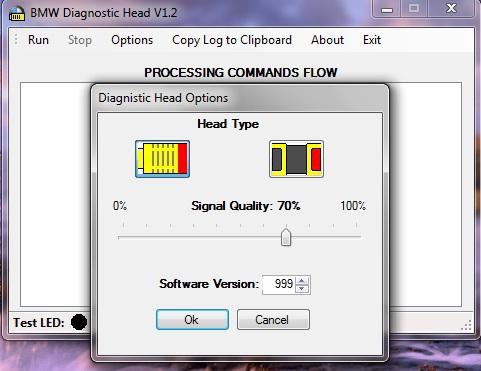
И увеличиваем качество сигнала связи с головой до 100%
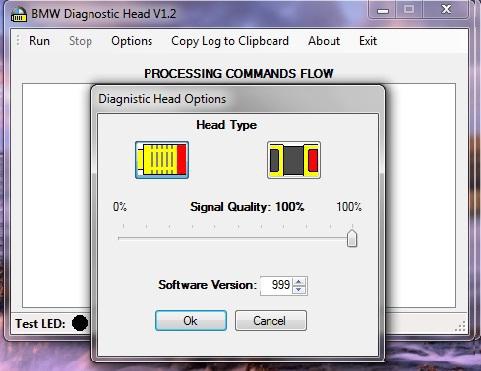
Жмем ОК, выходим .
С помощью блокнота редактируем файл EDIBAS.INI (путь к нему: C:\EDIBAS\Bin)
Стираем OPPS и пишем ip адрес 192.168.68.1
Стираем 3000 и пишем 6801
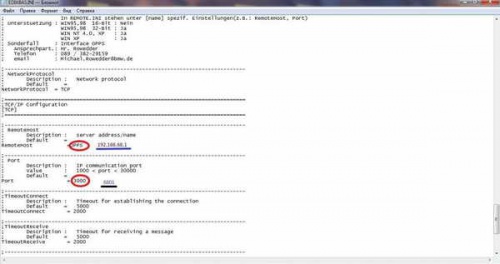
Должно быть так
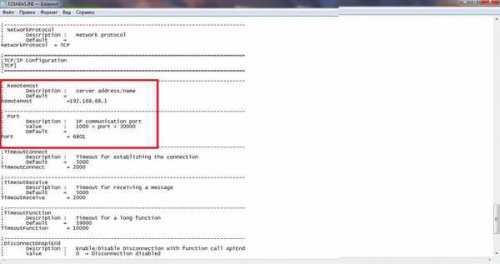
Сохраняем и выходим.
Устанавливаем VMwareWorkstation.
В меню пуск все программы находим VMware и запускаем Virtual Network Editor.
Выбераем VMnet1 Host-only и меняем в низу ip адрес на 192.168.68.0

Нажимаем применить. Ждем сохранения.

Далее через панель управления находим сетевые адаптеры и проверяем настройки VMware
Network Adapter VMnet1 ip адрес ставим получать автоматически.

Проверяем состояние полученного ip

Проверим работает ли эмулятор дилерского прибора.
Для этого запускаем файл C:\EDIBAS\Bin\ifhsrv32.exe потом DiagHead, жмем RUN. Если видим такую картину то все ОК.
Строк Sending CMD_MT_FREE будет все время пребовляться так и должно быть.
Связь с головой установлена можно жать Stop и выходить.

Продолжение статьи Как настроить BMW DIS для работы с адаптером BMW INPA D-CAN.
Интерфейс полностью на русском языке.
С его помощью проводится полный цикл мероприятий по диагностике, кодированию и программированию всего модельного ряда BMW с 1995 г.в. по 2009 г.в.
С помощью DIS BMW можно увидеть дилерские диагностические карты неисправностей. Система позволяет поэтапно проверять при конкретной проблеме все необходимые места, куда стоит заглянуть. BMW DIS уникален, по сравнению с другим программным обеспечением.
Система DIS BMW была разработана инженерами BMW, как средство для компьютерной диагностики. В оригинале эта программа работает в UNIX системе.
Настройка BMW DIS 57 RUS для работы с адаптером INPA D-CAN.
Для настройки необходимо:
1. Адаптер BMW INPA с полностью настроеным и рабочим комплексом INPA (инструкция по установке внутри программы )
2. Скачать виртуальную систему BMW DIS 57 RUS
3. Скачать эмулятор дилерского прибора DiagHead
4. Скачать эмулятор виртиуальной системы VMware Workstation
Начнем настройку. ВАЖНО: в инструкции пропущены важные шаги, указаные в инструкции по установке BMW INPA. Обязательно проверьте, установлена ли BMW INPA.
Незабываем что если это Windows Vista или WINDOWS 7 то выбираем свойства файла и выбираем совместимость с ХР и устанавливаем.
Устанавливаем DiagHeadInstall. Запускаем его. Заходим в Options
И увеличиваем качество сигнала связи с головой до 100%
Жмем ОК, выходим .
С помощью блокнота редактируем файл EDIBAS.INI (путь к нему: C:\EDIBAS\Bin)
Стираем OPPS и пишем ip адрес 192.168.68.1
Стираем 3000 и пишем 6801
Должно быть так
Сохраняем и выходим.
Устанавливаем VMwareWorkstation.
В меню пуск все программы находим VMware и запускаем Virtual Network Editor.
Выбераем VMnet1 Host-only и меняем в низу ip адрес на 192.168.68.0
Нажимаем применить. Ждем сохранения.
Далее через панель управления находим сетевые адаптеры и проверяем настройки VMware
Network Adapter VMnet1 ip адрес ставим получать автоматически.
Проверяем состояние полученного ip
Проверим работает ли эмулятор дилерского прибора.
Для этого запускаем файл C:\EDIBAS\Bin\ifhsrv32.exe потом DiagHead, жмем RUN. Если видим такую картину то все ОК.
Строк Sending CMD_MT_FREE будет все время пребовляться так и должно быть.
Связь с головой установлена можно жать Stop и выходить.
Продолжение статьи Как настроить BMW DIS для работы с адаптером BMW INPA D-CAN.
0 комментариев