Помощь по установке программы DIS v57 для диагностики BMW (часть 4)
Начало статьи по установки программы DIS для BMW
И так, продолжаем…
7.11. Возвращаемся к Диспетчеру устройств.
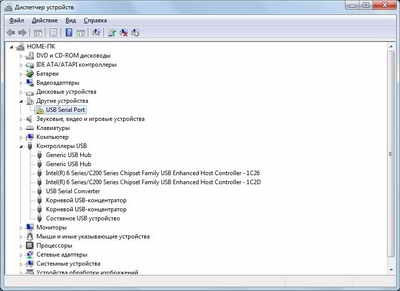
Выбираем раздел Другие устройства. И нажимаем правой кнопкой мыши по USB Serial Port. И выбираем Обновить драйверы…
7.12. Запуститься окно:
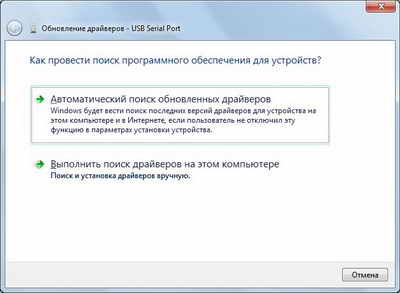
Выбираем — Выполнить поиск драйверов на этом компьютере.
7.13. Запуститься окно:

Указываем местонахождение извлеченной папки Driver. Ставим галочку — Включая вложенные папки. Далее нажимаем кнопку — Далее.
7.14. Запуститься окно:
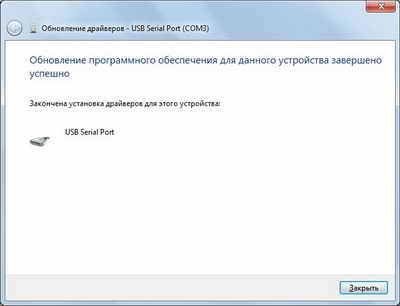
7.15. Возвращаемся к Диспетчеру устройств.
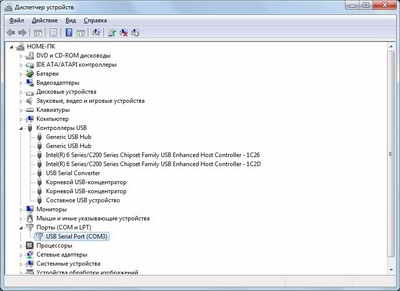
Выбираем раздел Порты (COM и LPT). И нажимаем правой кнопкой мыши по USB Serial Port (COM3). И выбираем Свойства
7.16. Запуститься окно:
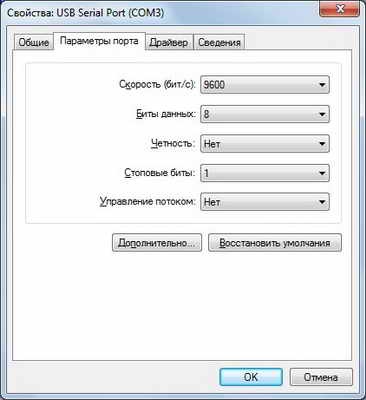
Выбираем раздел — Параметры порта. И нажимаем кнопку — Дополнительно…
7.17. Запуститься окно:

Выбираем — Номер COM-порта: COM9. Время ожидания (мсек): 1. Нажимаем кнопку — OK.
7.18. Возвращаемся к окну:

7.19. А теперь возвращаемся к папке INPA. Внутри папки есть командный файл — Prepare. Кликаем по нему правой кнопкой мыши и выбираем запуск от имени администратора.
7.20. Командный файл выполниться и вы увидите окно:
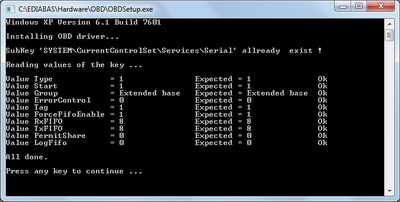
7.21. Поскольку при выполнении бывают возникают ошибки, поэтому давайте 2 обязательных файла скопируем вручную:
—7.21.1. Заходим в разархивированную папку INPA, Далее переходим в папку INPA 5.0. Затем в папку Extras. Копируем файл — obd. И вставляем его в папку: C:\Windows\
—7.21.2. Заходим в разархивированную папку INPA, Далее переходим в папку INPA 5.0. Затем в папку Extras. Копируем файл — EDIABAS. И вставляем его в папку: C:\EDIABAS\Bin\
7.22. Установка завершена, осталось совсем немного!
Переходим к Части 5.
Если Вам помогла данная инструкция, то не забываем нажать на соответствующую кнопульку. Если что-то непонятно, оставляем комментарий, будем разбираться!
И так, продолжаем…
7.11. Возвращаемся к Диспетчеру устройств.
Выбираем раздел Другие устройства. И нажимаем правой кнопкой мыши по USB Serial Port. И выбираем Обновить драйверы…
7.12. Запуститься окно:
Выбираем — Выполнить поиск драйверов на этом компьютере.
7.13. Запуститься окно:
Указываем местонахождение извлеченной папки Driver. Ставим галочку — Включая вложенные папки. Далее нажимаем кнопку — Далее.
7.14. Запуститься окно:
7.15. Возвращаемся к Диспетчеру устройств.
Выбираем раздел Порты (COM и LPT). И нажимаем правой кнопкой мыши по USB Serial Port (COM3). И выбираем Свойства
7.16. Запуститься окно:
Выбираем раздел — Параметры порта. И нажимаем кнопку — Дополнительно…
7.17. Запуститься окно:
Выбираем — Номер COM-порта: COM9. Время ожидания (мсек): 1. Нажимаем кнопку — OK.
7.18. Возвращаемся к окну:
7.19. А теперь возвращаемся к папке INPA. Внутри папки есть командный файл — Prepare. Кликаем по нему правой кнопкой мыши и выбираем запуск от имени администратора.
7.20. Командный файл выполниться и вы увидите окно:
7.21. Поскольку при выполнении бывают возникают ошибки, поэтому давайте 2 обязательных файла скопируем вручную:
—7.21.1. Заходим в разархивированную папку INPA, Далее переходим в папку INPA 5.0. Затем в папку Extras. Копируем файл — obd. И вставляем его в папку: C:\Windows\
—7.21.2. Заходим в разархивированную папку INPA, Далее переходим в папку INPA 5.0. Затем в папку Extras. Копируем файл — EDIABAS. И вставляем его в папку: C:\EDIABAS\Bin\
7.22. Установка завершена, осталось совсем немного!
Переходим к Части 5.
Если Вам помогла данная инструкция, то не забываем нажать на соответствующую кнопульку. Если что-то непонятно, оставляем комментарий, будем разбираться!
0 комментариев