Инструкция по работе с прибором Launch Creader VI
Инструкция по работе с прибором Launch Creader VI
1) Соединение
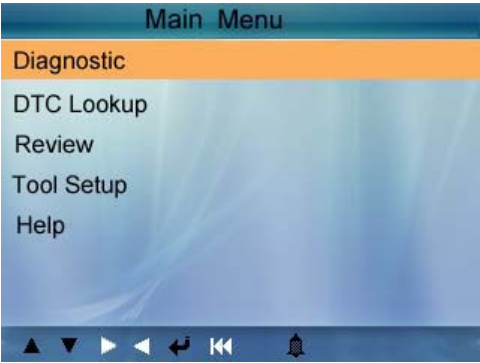
ВНИМАНИЕ! НЕ СОЕДИНЯЙТЕ /ОТСОЕДИНЯЙТЕ КАКОЕ-ЛИБО ИСПЫТАТЕЛЬНОЕ ОБОРУДОВАНИЕ
ПРИ РАБОЧЕМ ДВИГАТЕЛЕ ИЛИ ЗАЖИГАНИИ. 2) Чтение кодов
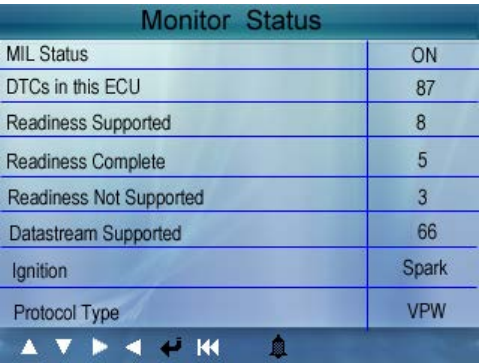
Выберите пункт (DIAGNOSTIC) в главном меню и нажмите ENTER, экран покажет интерфейс
Monitor Status как указано ниже.
Нажмите ENTER для возврата в главное меню Diagnostic, экран покажет следующее:
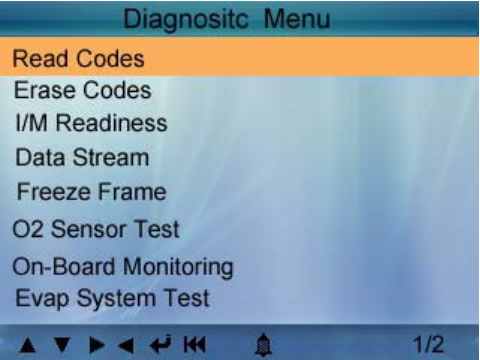
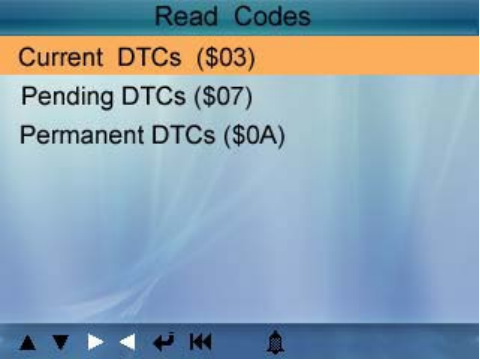
Выберите (Read Codes) и нажмите ENTER. Если были считаны какие-либо коды неисправности,
экран примет вид:
Нажмите ВВЕРХ/ВНИЗ и выберите нужный код и нажмите ENTER для подтверждения.
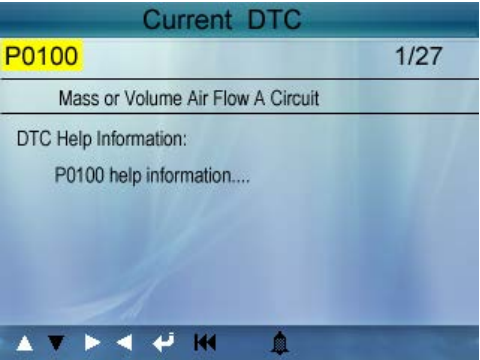
1/27 означает, что всего есть 27 кодов, и сейчас Р0100 является первым кодом на экране.
Экран также покажет содержание коды ниже номера кода.
Вы можете использовать кнопку ВНИЗ для обзора следующего кода.
После обзора всех кодов, вы можете нажать EXITдля возврата в меню Diagnostic.
3) Очистка кодов
Выберите (Erase Codes), экран примет вид:
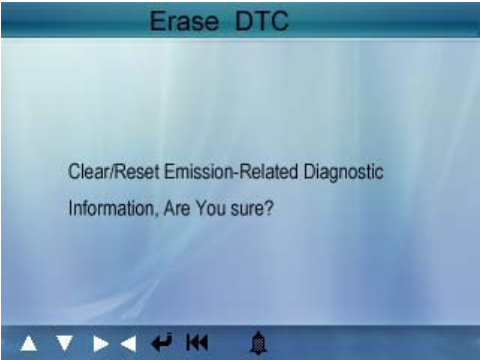
Нажмите ENTER, чтобы стереть DTC, экран примет вид:
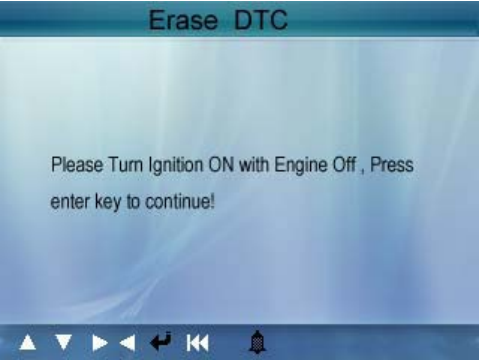
Согласно вышеуказанной таблице нажмите ENTER, и экран примет вид:
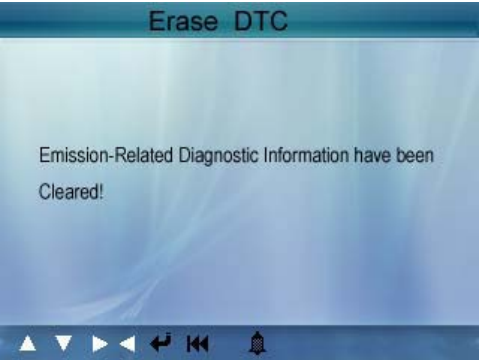
Замечания:
I/M («проверка и сервисное обслуживание») – узаконенный стандарт для соблюдения стандартов
чистоты воздуха. I/M индикатор показывает правильно ли функционируют системы связанные с
выбросом газа и готов ли автомобиль к I/M проверке.
Индикатор готовности I/M показывает, какой из датчиков автомобиля запустил и закончил
диагностику, и тестирование своей части системы.
После устранения неисправностей I/M Readiness Monitor Status может быть использован для
подтверждения того, что починка была проведена.
Выберите пункт (I/M Readiness) и нажмите ENTER, экран примет вид:
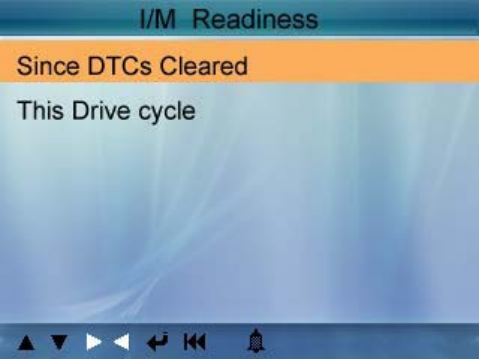
Вы можете использовать кнопки ВВЕРХ/ВНИЗ для выбора и нажмите ENTER, экран примет вид:
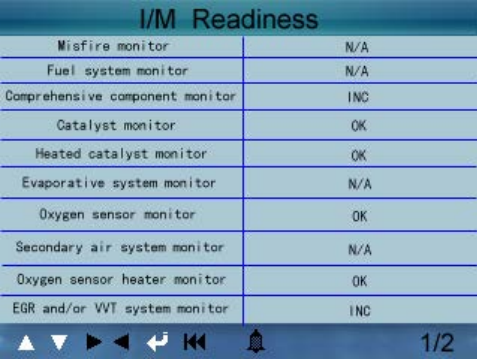
Вы можете использовать кнопки ВПРАВО/ВЛЕВО для обзора других данных.
Нажмите EXITдля возврата в меню Diagnostic.
5) Просмотр данных
Нажмите кнопки ВЛЕВО/ВПРАВО для выбора Data Stream в главном меню и затем нажмите кнопку
ENTER для подтверждения, экран примет вид:
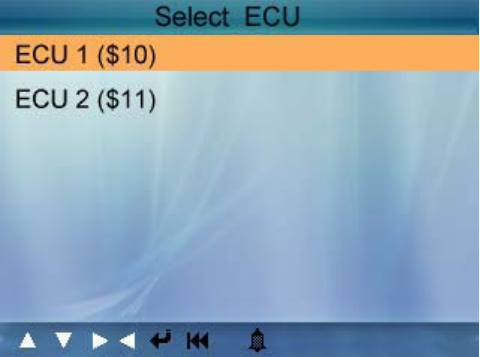
Как показано на рисунке выберите ECU и нажмите ENTER, экран примет вид:
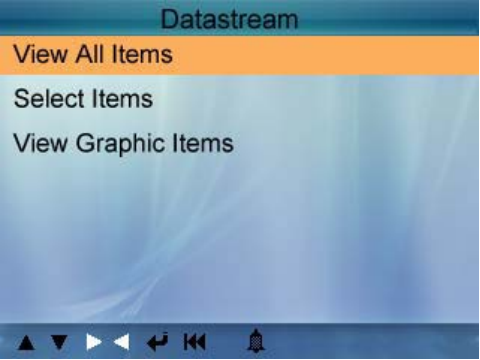
Выберите (View All Items) и нажмите ENTER, экран примет вид:
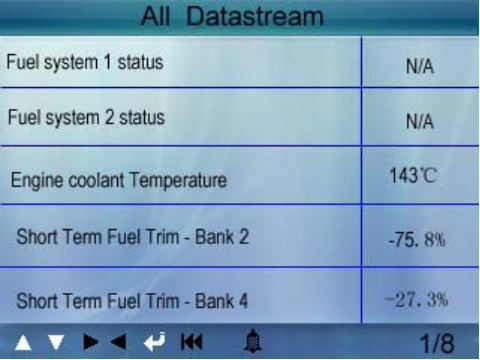
Вы можете использовать кнопки ВЛЕВО/ВПРАВО для обзора других данных.
Нажмите EXITдля возврата в меню Diagnostic.
Выберите (select items) в меню DataStream и нажмитеENTER, экран примет вид:
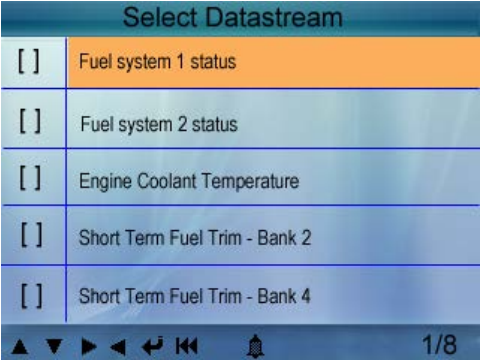
Вы можете использовать кнопки ВВЕРХ/ВНИЗ для выбора пунктов Datastream, и нажмите
ВЛЕВО/ВПРАВО, чтобы перевернуть страницу, экран примет вид:
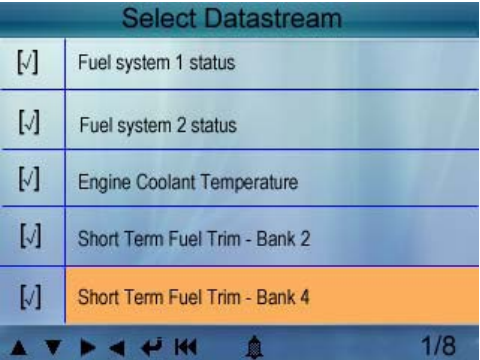
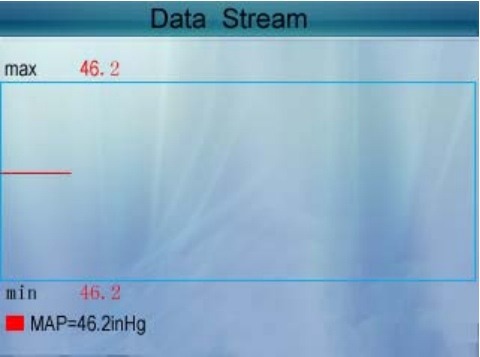
Вы можете использовать кнопки ВВЕРХ/ВНИЗ для выбора одного пункта в Datastream для обзора
пункта данных в реальном времени с графиком, и нажмите ENTER, экран примет вид:
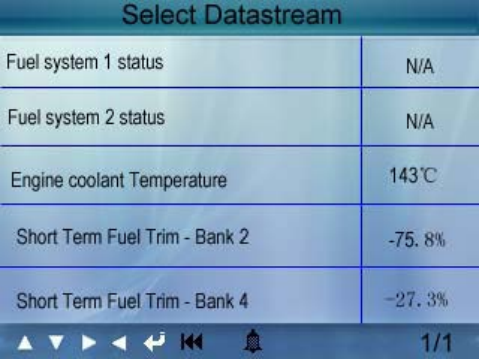
Нажмите EXIT для возврата в меню Diagnostic.
Вы можете просматривать все пункты Datastream или выбрать определенный пункт данных в
реальном времени с графиком.
6) Просмотр FreezeFrame
Когда происходят ошибки, связанные с системой выброса, бортовой компьютер записывает
некоторые параметры автомобиля. Полученные данные – freezeframedata. Это снимок рабочих
параметров автомобиля во время ошибки.
Примечание: если DTC стерты, FreezeData может не сохраняться в памяти автомобиля (в
зависимости от модели).
Выберите (FreezeFrame) в главном меню, экран примет вид:
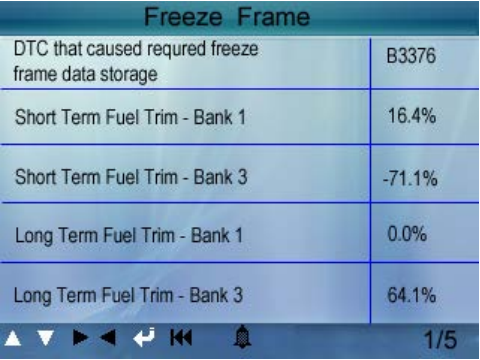
Используйте ВЛЕВО/ВПРАВО для просмотра данных.
Нажмите EXIT для возврата в главное меню.
7) Тестирование датчика кислорода
Не все О2 тесты применимы ко всем автомобилям. Поэтому, появившийся список будет сильно от
автомобиля. Вдобавок, не все автомобили поддерживают мониторинг датчика кислорода. Если
автомобиль или датчик не поддерживает эту функцию список на экране останется пустым.
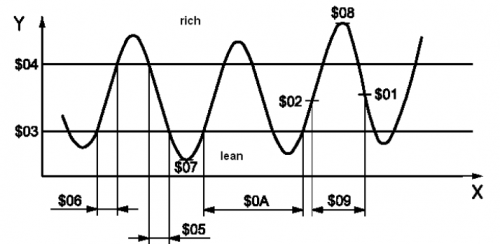
Выберите пункт (О2 Sensor Test) в меню Diagnostic и нажмите ENTER, экран примет вид:
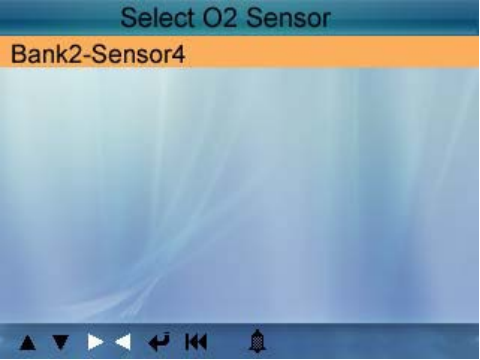
Нажмите кнопку ENTER, экран примет вид:
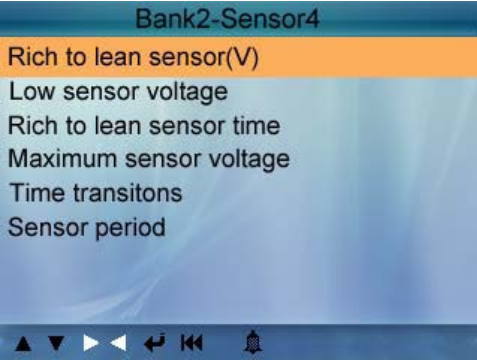
Используйте кнопки ВВЕРХ/ВНИЗ для выбора пункта и нажмите ENTER, экран примет вид:
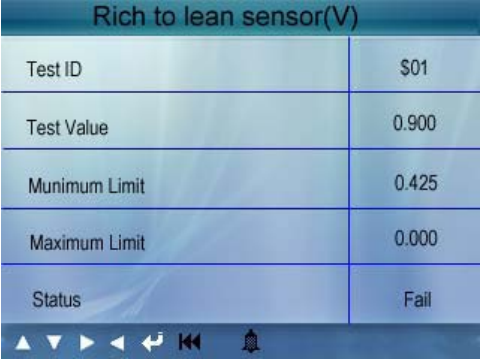
Нажмите EXIT для возврата в меню Diagnostic.
8) Просмотр данных бортового компьютера
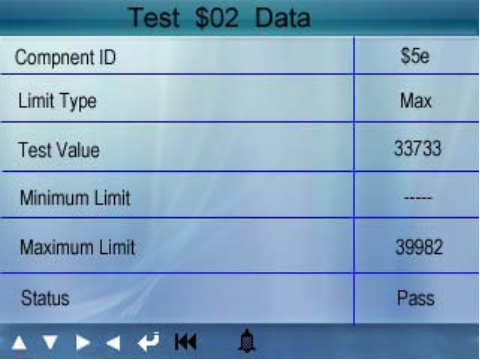
Эта функция может быть использована для считывания результатов тестов бортовой
диагностической системы для определенных узлов (или систем).
Выберите пункт (On-board Monitoring) в главном меню и нажмите ENTER, экран примет вид:
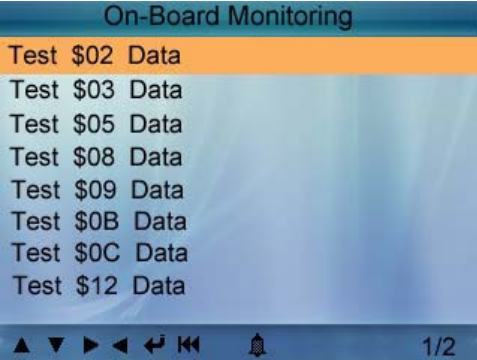
Вы можете использовать кнопки ВВЕРХ/ВНИЗ для выбора пункта и нажмите ENTER, экран примет
вид:
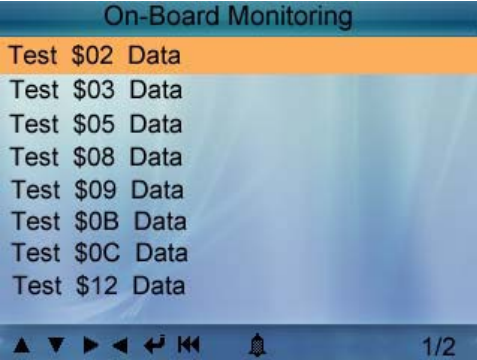
Нажмите EXIT для возврата в меню Diagnostic.
9) Тестирование системы улавливания паров бензина
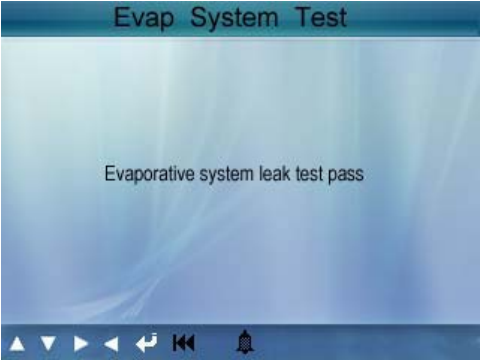
Эта функция позволит вам начать проверку на отсутствие течи системой EVAP (система улавливания паров бензина). CreaderVI не делает проверку, он лишь дает сигнал для запуска теста бортовым компьютером. Перед использованием этой функции прочитайте инструкцию к своему автомобилю для выяснения условий необходимых для проведения теста.Выберитепункт (EVAP System Test) и нажмите ENTER, на экране появится информация о EVAPсистеме. Некоторые производители не дают доступ внешним устройствам к системам автомобиля. Если автомобиль поддерживает данную функцию, появится сообщение:
10) Информация об автомобиле
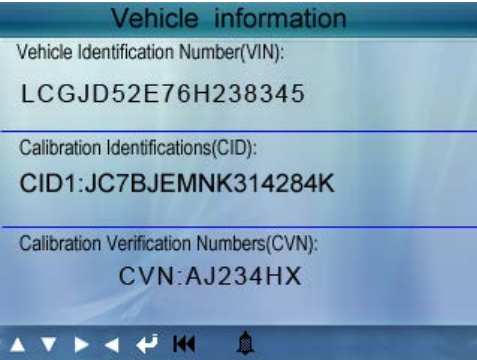
Выберите (Vehicle Info) и нажмите ENTER, на экране появится VIN (Идентификационный номер
автомобиля), CID (калибровочный идентификатор) и CVN (проверочный калибровочный номер),
как показано ниже:
Нажмите EXIT для возврата в меню Diagnostic.
11) Поиск кода
Выберите (Code Lookup) в главном меню и нажмите ENTER, экран примет вид:
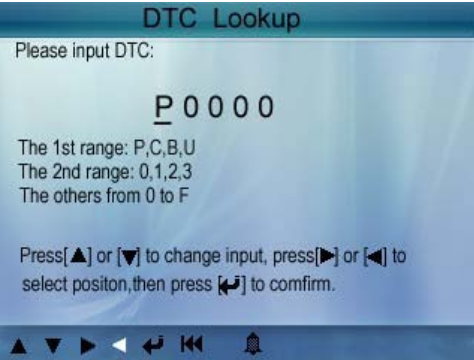
Вы можете использовать кнопки ВВЕРХ/ВНИЗ для смены первой буквы. Всего доступно 4 варианта:
P, B, C и U. Нажмите ENTER, это передвинет курсор к следующему символу, что позволит вам
выбрать нужные цифры (клавишами ВВЕРХ/ВНИЗ). После ввода, нажмите ENTER для просмотра
его значения.
Затем нажмите EXITдля возврата в главное меню.
12) Загрузка драйверов и обновления
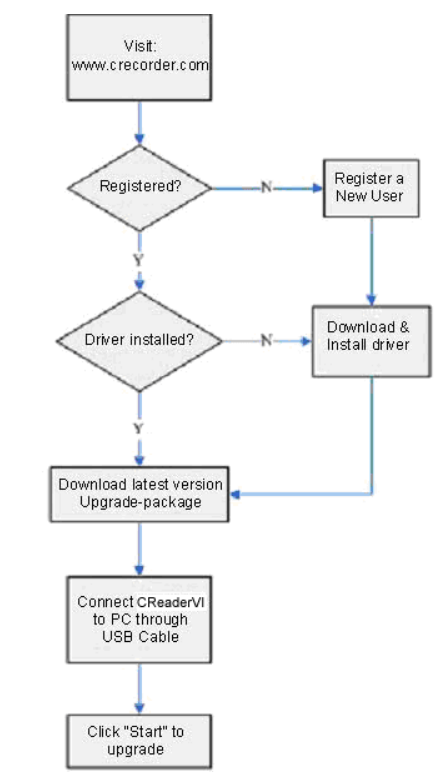
Чтобы обновить программы вашего устройства CreaderVI зайдите на сайт www.crecorder.com
Если вы делаете это впервые, необходимо зарегистрироваться. Для регистрации на сайте нажмите
кнопку с надписью «Register» в правом верхнем углу страницы. Заполните регистрационную
форму. Напоминаем, в поле «Register code» необходимо ввести секретный код продукта, он
напечатан на стикере, наклеенном на первой странице «Руководство пользователя». После
заполнения формы нажмите «Create Login»
Повторно зайдите на страницу www.crecorder.com. В правом верхнем углу введите ваш логин и
пароль, указанные при регистрации и нажмите кнопку «Login». После этого вы попадаете на вашу
персональную страницу пользователя. Выберете в левом меню пункт «Download Center» и
пройдите по ссылке.
Теперь вы попадаете на страницу, с которой нужно скачать драйвера и Creader Upgrade Package.
13) Установка драйвера и обновлений
Откройте папку со скаченными файлами и распакуйте папку с драйверами на свой жесткий диск.
Запустите файл Prelnstaller.exe из распакованного архива, чтобы установить драйверы.
После этого установите программу Creader Upgrade Package. По окончанию установки запустите
её.
После запуска программы подключите Ваше устройство к компьютеру с помощью USB-кабеля из
комплекта Вашего устройства. Нажмите кнопку «Start Upgrade» — начнется обновление программ
устройства.
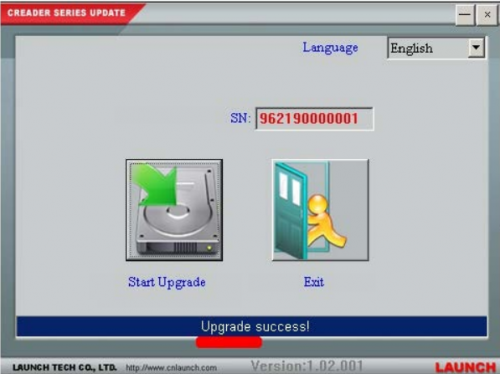
Не рекомендуется прерывать процесс обновления, а также отсоединять устройство от компьютера
в процессе его обновления.
По окончанию обновления, программа выдаст сообщение об успешном обновлении программы.
Нажмите кнопку выход и отсоедините устройство от компьютера.
1) Соединение
- Выключите зажигание.
- Найдите местоположение 16-и контактного диагностического разъема (DLC).
- Вставьте OBDII кабель в диагностический разъем.
- Включите зажигание. Мотор может работать.
- Когда включится дисплей, нажмите кнопку EXITдля входа в главное меню:
ВНИМАНИЕ! НЕ СОЕДИНЯЙТЕ /ОТСОЕДИНЯЙТЕ КАКОЕ-ЛИБО ИСПЫТАТЕЛЬНОЕ ОБОРУДОВАНИЕ
ПРИ РАБОЧЕМ ДВИГАТЕЛЕ ИЛИ ЗАЖИГАНИИ. 2) Чтение кодов
Выберите пункт (DIAGNOSTIC) в главном меню и нажмите ENTER, экран покажет интерфейс
Monitor Status как указано ниже.
Нажмите ENTER для возврата в главное меню Diagnostic, экран покажет следующее:
Выберите (Read Codes) и нажмите ENTER. Если были считаны какие-либо коды неисправности,
экран примет вид:
Нажмите ВВЕРХ/ВНИЗ и выберите нужный код и нажмите ENTER для подтверждения.
1/27 означает, что всего есть 27 кодов, и сейчас Р0100 является первым кодом на экране.
Экран также покажет содержание коды ниже номера кода.
Вы можете использовать кнопку ВНИЗ для обзора следующего кода.
После обзора всех кодов, вы можете нажать EXITдля возврата в меню Diagnostic.
3) Очистка кодов
Выберите (Erase Codes), экран примет вид:
Нажмите ENTER, чтобы стереть DTC, экран примет вид:
Согласно вышеуказанной таблице нажмите ENTER, и экран примет вид:
Замечания:
- Перед выполнением этой функции, убедитесь, что проблемные коды найдены и записаны.
- После стирания Вам следует снова найти проблемные коды, и включите зажигание и найдите проблемные коды снова. Если в системе все еще есть проблемные коды, пожалуйста, сотрите код и перепроверьте.
I/M («проверка и сервисное обслуживание») – узаконенный стандарт для соблюдения стандартов
чистоты воздуха. I/M индикатор показывает правильно ли функционируют системы связанные с
выбросом газа и готов ли автомобиль к I/M проверке.
Индикатор готовности I/M показывает, какой из датчиков автомобиля запустил и закончил
диагностику, и тестирование своей части системы.
После устранения неисправностей I/M Readiness Monitor Status может быть использован для
подтверждения того, что починка была проведена.
Выберите пункт (I/M Readiness) и нажмите ENTER, экран примет вид:
Вы можете использовать кнопки ВВЕРХ/ВНИЗ для выбора и нажмите ENTER, экран примет вид:
Вы можете использовать кнопки ВПРАВО/ВЛЕВО для обзора других данных.
Нажмите EXITдля возврата в меню Diagnostic.
5) Просмотр данных
Нажмите кнопки ВЛЕВО/ВПРАВО для выбора Data Stream в главном меню и затем нажмите кнопку
ENTER для подтверждения, экран примет вид:
Как показано на рисунке выберите ECU и нажмите ENTER, экран примет вид:
Выберите (View All Items) и нажмите ENTER, экран примет вид:
Вы можете использовать кнопки ВЛЕВО/ВПРАВО для обзора других данных.
Нажмите EXITдля возврата в меню Diagnostic.
Выберите (select items) в меню DataStream и нажмитеENTER, экран примет вид:
Вы можете использовать кнопки ВВЕРХ/ВНИЗ для выбора пунктов Datastream, и нажмите
ВЛЕВО/ВПРАВО, чтобы перевернуть страницу, экран примет вид:
Вы можете использовать кнопки ВВЕРХ/ВНИЗ для выбора одного пункта в Datastream для обзора
пункта данных в реальном времени с графиком, и нажмите ENTER, экран примет вид:
Нажмите EXIT для возврата в меню Diagnostic.
Вы можете просматривать все пункты Datastream или выбрать определенный пункт данных в
реальном времени с графиком.
6) Просмотр FreezeFrame
Когда происходят ошибки, связанные с системой выброса, бортовой компьютер записывает
некоторые параметры автомобиля. Полученные данные – freezeframedata. Это снимок рабочих
параметров автомобиля во время ошибки.
Примечание: если DTC стерты, FreezeData может не сохраняться в памяти автомобиля (в
зависимости от модели).
Выберите (FreezeFrame) в главном меню, экран примет вид:
Используйте ВЛЕВО/ВПРАВО для просмотра данных.
Нажмите EXIT для возврата в главное меню.
7) Тестирование датчика кислорода
Не все О2 тесты применимы ко всем автомобилям. Поэтому, появившийся список будет сильно от
автомобиля. Вдобавок, не все автомобили поддерживают мониторинг датчика кислорода. Если
автомобиль или датчик не поддерживает эту функцию список на экране останется пустым.
Выберите пункт (О2 Sensor Test) в меню Diagnostic и нажмите ENTER, экран примет вид:
Нажмите кнопку ENTER, экран примет вид:
Используйте кнопки ВВЕРХ/ВНИЗ для выбора пункта и нажмите ENTER, экран примет вид:
Нажмите EXIT для возврата в меню Diagnostic.
8) Просмотр данных бортового компьютера
Эта функция может быть использована для считывания результатов тестов бортовой
диагностической системы для определенных узлов (или систем).
Выберите пункт (On-board Monitoring) в главном меню и нажмите ENTER, экран примет вид:
Вы можете использовать кнопки ВВЕРХ/ВНИЗ для выбора пункта и нажмите ENTER, экран примет
вид:
Нажмите EXIT для возврата в меню Diagnostic.
9) Тестирование системы улавливания паров бензина
Эта функция позволит вам начать проверку на отсутствие течи системой EVAP (система улавливания паров бензина). CreaderVI не делает проверку, он лишь дает сигнал для запуска теста бортовым компьютером. Перед использованием этой функции прочитайте инструкцию к своему автомобилю для выяснения условий необходимых для проведения теста.Выберитепункт (EVAP System Test) и нажмите ENTER, на экране появится информация о EVAPсистеме. Некоторые производители не дают доступ внешним устройствам к системам автомобиля. Если автомобиль поддерживает данную функцию, появится сообщение:
10) Информация об автомобиле
Выберите (Vehicle Info) и нажмите ENTER, на экране появится VIN (Идентификационный номер
автомобиля), CID (калибровочный идентификатор) и CVN (проверочный калибровочный номер),
как показано ниже:
Нажмите EXIT для возврата в меню Diagnostic.
11) Поиск кода
Выберите (Code Lookup) в главном меню и нажмите ENTER, экран примет вид:
Вы можете использовать кнопки ВВЕРХ/ВНИЗ для смены первой буквы. Всего доступно 4 варианта:
P, B, C и U. Нажмите ENTER, это передвинет курсор к следующему символу, что позволит вам
выбрать нужные цифры (клавишами ВВЕРХ/ВНИЗ). После ввода, нажмите ENTER для просмотра
его значения.
Затем нажмите EXITдля возврата в главное меню.
12) Загрузка драйверов и обновления
Чтобы обновить программы вашего устройства CreaderVI зайдите на сайт www.crecorder.com
Если вы делаете это впервые, необходимо зарегистрироваться. Для регистрации на сайте нажмите
кнопку с надписью «Register» в правом верхнем углу страницы. Заполните регистрационную
форму. Напоминаем, в поле «Register code» необходимо ввести секретный код продукта, он
напечатан на стикере, наклеенном на первой странице «Руководство пользователя». После
заполнения формы нажмите «Create Login»
Повторно зайдите на страницу www.crecorder.com. В правом верхнем углу введите ваш логин и
пароль, указанные при регистрации и нажмите кнопку «Login». После этого вы попадаете на вашу
персональную страницу пользователя. Выберете в левом меню пункт «Download Center» и
пройдите по ссылке.
Теперь вы попадаете на страницу, с которой нужно скачать драйвера и Creader Upgrade Package.
13) Установка драйвера и обновлений
Откройте папку со скаченными файлами и распакуйте папку с драйверами на свой жесткий диск.
Запустите файл Prelnstaller.exe из распакованного архива, чтобы установить драйверы.
После этого установите программу Creader Upgrade Package. По окончанию установки запустите
её.
После запуска программы подключите Ваше устройство к компьютеру с помощью USB-кабеля из
комплекта Вашего устройства. Нажмите кнопку «Start Upgrade» — начнется обновление программ
устройства.
Не рекомендуется прерывать процесс обновления, а также отсоединять устройство от компьютера
в процессе его обновления.
По окончанию обновления, программа выдаст сообщение об успешном обновлении программы.
Нажмите кнопку выход и отсоедините устройство от компьютера.
0 комментариев