Описание прибора Launch Diagun X-431 X-431
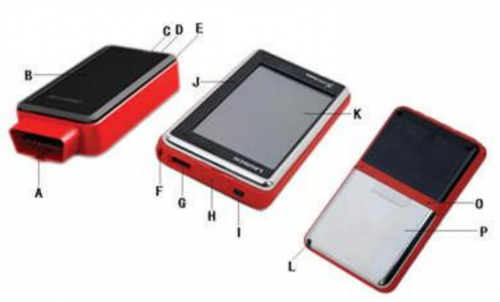
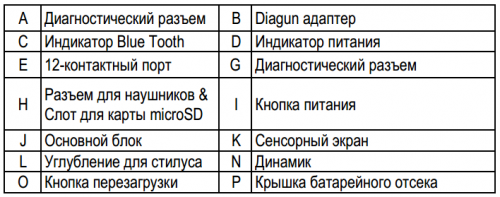
Launch X-431Diagun состоит из основного блока (справа) и адаптера с Blue Tooth модулем
(слева).
Комплект поставки
1 — X-431Diagun — Основной блок
2 — X-431Diagun адаптер — Диагностический блок с OBDII 16-и контактным разъемом
3 — X-431Diagun Главный диагностический кабель — Для соединения основного модуля с диагностическим адаптером
4 — Диагностический кабель — 16-и контактный кабель для диагностического адаптера («удлинитель»)
5 — Стилус
6 — Зарядное устройство — Для зарядки основного блока (преобразует AC 100-240V в DC 5V)
7 — Карта microSD — Для хранения диагностических программ и данных
8 — Кардридер Для обновления/очистки данных на карте
9 — USB-кабель — Для соединения X-431Diagun с компьютером
10 — Printer кабель — Для соединения X-431Diagun с принтером
11 — Прочие Диагностические адаптеры (опционально)
Технические характеристики:
Операционная система: WIN CE 5.0
Процессор: 400 MHz ARM9
Память: 1G MicroSD
Интерфейс основного блока: Universal Serial Bus/USB
Питание основного блока: DC5V
X-431 Diagun Connector: DC12V/24V
Интерфейс подключения принтера: USB
Экран: 480X272, 4.3-дюймовый сенсорный экран
Аккумулятор: 1530 mAh
Bluetooth: 20-50м
Интерфейс обновления: USB
Поддерживает проводное соединение
Начало работы с устройством
течение 5 секунд.
настраивать экран, нажмите кнопку питания, чтобы пропустить эту операцию.
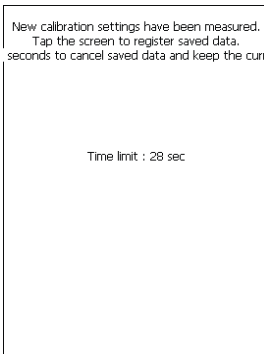
Примечание: если вы не попали в перекрестие, программа начнет калибровку заново после окончания теста (после пятого нажатия).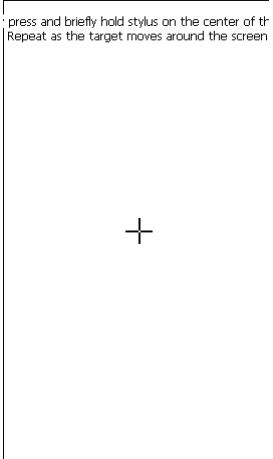
Примечание: Вы можете настроить сенсорный экран через меню «Start –> Settings –> Control Panel –> Stylus –>
Calibration –> Recalibrate».
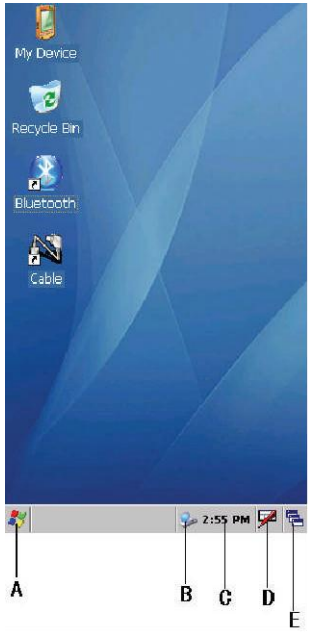
X-431Diagun.
A. Кнопка ‘Пуск’.
B. Индикатор подключения к сети (появляется при соединении с компьютером)
C. ‘Время’: для смены времени, даты или часового пояса нажмите на эту кнопку два раза.
D. 'Экранная клавиатура': отображает или скрывает экранную клавиатуру.
E. 'Switch': служит для перехода на рабочий стол или переключения между разными приложениями
.
Аккумулятор и зарядное устройство
выключается, когда батарей полностью заряжена
Примечание: Для полной зарядки следует заряжать устройство в режиме ожидания. (Для перехода в спящий режим нажмите кнопку пуск и во
всплывающем меню выберите пункт «Suspend», или нажмите на кнопку питания на корпусе прибора; повторно нажмите на кнопку питания для возврата в нормальный режим и активации экрана).
Если прибор работает от сети или внешнего источника питания, на панели задач
появится иконка , а в окне «Power Properties» появится надпись 'charging':
Примечание: В меню пуск выберите пункт «settings -> control panel». В открывшемся окне два раза нажмите на «Power», появятся свойств
питания. Также вы можете два раза щелкнуть по иконке 'battery' на панели задач.
Если прибор не подключен к внешнему источнику питания:
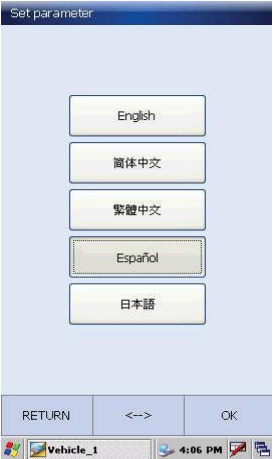
Вставьте адаптер X-431Diagun в диагностический разъем автомобиля. Запустите «Bluetooth» с рабочего стола. Нажмите [SETTING] в правом нижнем углу.
Затем нажмите [ ] для того чтобы установить Bluetooth соединение. Проверьте соответствующий индикатор на адаптере. Если он непрерывно горит – соединение прошло успешно, если же он мигает, соединение нестабильно, попробуйте установить соединение заново.
После завершения нажмите [OK].

(слева).
Комплект поставки
1 — X-431Diagun — Основной блок
2 — X-431Diagun адаптер — Диагностический блок с OBDII 16-и контактным разъемом
3 — X-431Diagun Главный диагностический кабель — Для соединения основного модуля с диагностическим адаптером
4 — Диагностический кабель — 16-и контактный кабель для диагностического адаптера («удлинитель»)
5 — Стилус
6 — Зарядное устройство — Для зарядки основного блока (преобразует AC 100-240V в DC 5V)
7 — Карта microSD — Для хранения диагностических программ и данных
8 — Кардридер Для обновления/очистки данных на карте
9 — USB-кабель — Для соединения X-431Diagun с компьютером
10 — Printer кабель — Для соединения X-431Diagun с принтером
11 — Прочие Диагностические адаптеры (опционально)
Технические характеристики:
Операционная система: WIN CE 5.0
Процессор: 400 MHz ARM9
Память: 1G MicroSD
Интерфейс основного блока: Universal Serial Bus/USB
Питание основного блока: DC5V
X-431 Diagun Connector: DC12V/24V
Интерфейс подключения принтера: USB
Экран: 480X272, 4.3-дюймовый сенсорный экран
Аккумулятор: 1530 mAh
Bluetooth: 20-50м
Интерфейс обновления: USB
Поддерживает проводное соединение
Начало работы с устройством
- Включение
течение 5 секунд.
- Калибровка сенсорного экрана
настраивать экран, нажмите кнопку питания, чтобы пропустить эту операцию.
Примечание: если вы не попали в перекрестие, программа начнет калибровку заново после окончания теста (после пятого нажатия).
Примечание: Вы можете настроить сенсорный экран через меню «Start –> Settings –> Control Panel –> Stylus –>
Calibration –> Recalibrate».
- Панель задач
X-431Diagun.
A. Кнопка ‘Пуск’.
B. Индикатор подключения к сети (появляется при соединении с компьютером)
C. ‘Время’: для смены времени, даты или часового пояса нажмите на эту кнопку два раза.
D. 'Экранная клавиатура': отображает или скрывает экранную клавиатуру.
E. 'Switch': служит для перехода на рабочий стол или переключения между разными приложениями
.
Аккумулятор и зарядное устройство
- Способ подзарядки
- Описание состояний индикатора питания
выключается, когда батарей полностью заряжена
Примечание: Для полной зарядки следует заряжать устройство в режиме ожидания. (Для перехода в спящий режим нажмите кнопку пуск и во
всплывающем меню выберите пункт «Suspend», или нажмите на кнопку питания на корпусе прибора; повторно нажмите на кнопку питания для возврата в нормальный режим и активации экрана).
Если прибор работает от сети или внешнего источника питания, на панели задач
появится иконка
, а в окне «Power Properties» появится надпись 'charging': Примечание: В меню пуск выберите пункт «settings -> control panel». В открывшемся окне два раза нажмите на «Power», появятся свойств
питания. Также вы можете два раза щелкнуть по иконке 'battery' на панели задач.
Если прибор не подключен к внешнему источнику питания:
- при заряде батареи менее 10% процентов, над панелью задач появится предупреждающее сообщение, а иконка сменится на
- при заряде батареи находится в промежутке 40-10%, на панели задач появится иконка
- если батарея заряжена более чем на 40%, иконка не будет отображаться на панели задач
Вставьте адаптер X-431Diagun в диагностический разъем автомобиля. Запустите «Bluetooth» с рабочего стола. Нажмите [SETTING] в правом нижнем углу.
Затем нажмите [ ] для того чтобы установить Bluetooth соединение. Проверьте соответствующий индикатор на адаптере. Если он непрерывно горит – соединение прошло успешно, если же он мигает, соединение нестабильно, попробуйте установить соединение заново.
После завершения нажмите [OK].
0 комментариев