Как обновить программу Launch X-431 Diagun?
Для обновления программы Launch X-431 Diagun необходимо выполнить следующие действия:
Регистрация
Регистрация на www.x431.com поможет вам легко(удобно) и быстро покупать,
скачивать и обновлять программы.
Для начала зайдите на сайт www.x431.com.
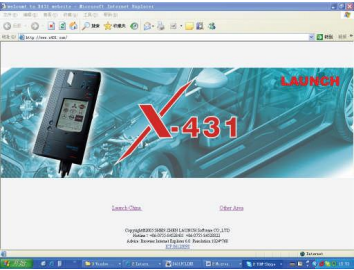
Выберите 'Other Area' для входа на страницу.
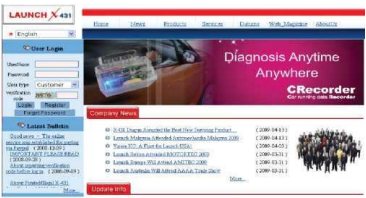
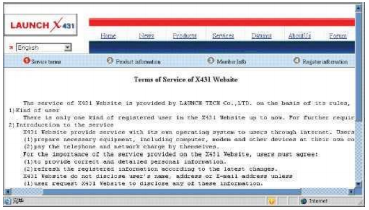
Нажмите [Register] для просмотра условий предоставления услуг.
 Нажмите «OK». Регистрация закончена, теперь в можете зайти в свою учетную запись, используя свои логин и пароль.
Вход для зарегистрированных пользователей
Чтобы зайти в свой аккаунт введите имя пользователя и пароль, в списке «user type» вы берите «customer».

Если данные введены без ошибок, вы попадете к следующему интерфейсу (по умолчанию – список последних обновлений).

[Download Center]: Загрузка доступных программ
[Purchase Center] & [Update center]: Покупка и обновление программ
[Member Info]: Информация о пользователе
[Product Register]: Регистрация нового продукта.
[Order Management]: Управление заказом.
[Renew Password]: Смена пароля.
[Logout]: Выйти из своей учетной записи.
Загрузка программ
После входа в свой аккаунт, вы можете зайти в центр загрузок ([downl oad center])

Примечание:
1. LAUNCH предоставляет год (с момента регистрации продукта на сайте) бесплатных обновлений диагностических программ.
2. В центре покупок (purchase center) вы можете купить программы, которых нет в центре загрузок; в центре обновлений
(update center) вы можете купить дополнительный год обновлений. После оплаты новые программы автоматически появляются в центре загрузок.
Все программы, перечисленные в центре загрузок, могут быть бесплатно скачаны. Для удобства вам нужно создать отдельную папку для загруженных
обновлений и программ (например «X-431 update»).
Загрузка Update Tool Перед обновлением вам необходимо скачать update tools. Выберите язык в выпадающем меню, нажмите [download].
Сохраните файлы в папку «X-431 update».

Загрузка Display Program
Перед обновлением диагностических программ вам необходимо скачать и установить последнюю версию Display Program. Выберите язык
в выпадающем меню и нажмите [download], сохраните файлы в папке [X-431 update].

Загрузка диагностических программ
Выберите язык и версию (по умолчанию стоит последняя доступная версия) в
выпадающем меню. Нажмите [download], и сохраните файлы в папке [X-431 update].
Нажмите [view] для просмотра информации о данной версии. Загрузите все необходимые вам программы в папку [X-431 update].
После этого можно приступать к обновлению.
Обновление программ
Подключите кардридер с вставленной картой к своему компьютеру.
Необходимое оборудование:
1) Компьютер с доступом в интернет.
2) Кардридер и установленная в него MicroSD карта.
Необходимое ПО:
Tested model software и update tool (можно скачать на www.x431.com)

Connection Steps:
a) Извлеките microSD карту из слота (для этого легко надавите на ее край до
характерного щелчка);
b) Вставьте ее в кардридер;
c) Вставьте кардридер в USB-порт вашего компьютера.
Launch Diagun Руководство пользователя
Установка драйвера кардридера
Вам не нужно устанавливать драйвер, если ваша операционная система — Windows Me/2000/XP, Mac OS 9.x/Mac OS X или Linux 2.4.x.
При необходимости вы можете скачать драйвер с сайта www.x431.com и установить, следуя инструкциям мастера установки.
Во время обновления могут возникнуть проблемы, если:
1) Кардридер плохо подключен или драйвер установлен не правильно;
2) На MicroSD карте недостаточно места.
Обновление программ
Откройте папку [X-431 Update] и установите X-431Diagun update tool, следуя инструкциям мастера установки.
После установки на экране появится ярлык X-431Diagun Update Tool. Запустите программу. Она автоматически проверит файлы, необходимые для
обновления.

Выберите нужные программы слева, и нажмите [UPDATE]. После того как обновление было завершено, вы увидите диалоговое окно.
Если область слева пуста, нажмите " " и выберите директорию, содержащую загруженные программы.
Вы можете просмотреть флэш карту через проводник и удалить ненужные программы, если вам понадобится место.
Нажмите [EXIT], чтобы выйти.
Регистрация
Регистрация на www.x431.com поможет вам легко(удобно) и быстро покупать,
скачивать и обновлять программы.
Для начала зайдите на сайт www.x431.com.
Выберите 'Other Area' для входа на страницу.
Нажмите [Register] для просмотра условий предоставления услуг.
<em>Примечание:</em>  Зарегистрированный пользователь  может зайти  в свой акаунт и нажать "product control" для регистрации нового продукта.После  того,  как  вы <br />прочтете  соглашение,  поставьте  галочку  "Agree",  затем  нажмите кнопку "Next" для перехода к следующей странице.<br /><strong>Заполнение информации о продукте<br /><img src="https://openecu.net/uploads/images/00/00/08/2013/05/10/015797.png" alt="" /> <br /></strong>Серийный    номер    прибора    находится    на    последней    странице    руководства пользователя.   Регистрационный   пароль  поставляется  с  продуктом  в отдельном конверте.    Код    дилера    можно    найти    на    последней    странице    руководства пользователя. После заполнения нажмите "Next ".<br /><em>Примечания:</em>
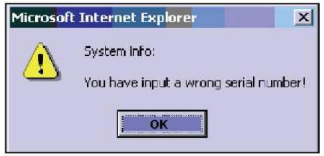
1) Дилер должен отметить ваш продукт как «проданный» (sold) на сайте www.x431.com,  чтобы  пользователь  мог  беспрепятственно  пройти <br />процедуру  регистрации.  Если  вы  не  можете  зарегистрироваться  – свяжитесь с вашим дилером.<br />2)  Если   вы   вписали   серийный   номер   или   пароль   с  ошибкой  на  экране появится  сообщение.  Нажмите  "OK"  ,  вы  вернетесь  на  предыдущую <br />страницу для повторного заполнения информации о продукте.<br />
<strong><strong>Заполнение информации о пользователе<br /><img src="https://openecu.net/uploads/images/00/00/08/2013/05/10/8f752c.png" alt="" /><br /></strong></strong>После того как необходимая информация заполнена (поля отмеченные красным обязательно должны быть заполнены; убедитесь, что указанный e-mail существует, т.к. на него будет выслан логин и пароль сразу после регистрации), нажмите "Next".
Нажмите «OK». Регистрация закончена, теперь в можете зайти в свою учетную запись, используя свои логин и пароль.Вход для зарегистрированных пользователей
Чтобы зайти в свой аккаунт введите имя пользователя и пароль, в списке «user type» вы берите «customer».
Если данные введены без ошибок, вы попадете к следующему интерфейсу (по умолчанию – список последних обновлений).
[Download Center]: Загрузка доступных программ
[Purchase Center] & [Update center]: Покупка и обновление программ
[Member Info]: Информация о пользователе
[Product Register]: Регистрация нового продукта.
[Order Management]: Управление заказом.
[Renew Password]: Смена пароля.
[Logout]: Выйти из своей учетной записи.
Загрузка программ
После входа в свой аккаунт, вы можете зайти в центр загрузок ([downl oad center])
Примечание:
1. LAUNCH предоставляет год (с момента регистрации продукта на сайте) бесплатных обновлений диагностических программ.
2. В центре покупок (purchase center) вы можете купить программы, которых нет в центре загрузок; в центре обновлений
(update center) вы можете купить дополнительный год обновлений. После оплаты новые программы автоматически появляются в центре загрузок.
Все программы, перечисленные в центре загрузок, могут быть бесплатно скачаны. Для удобства вам нужно создать отдельную папку для загруженных
обновлений и программ (например «X-431 update»).
Загрузка Update Tool Перед обновлением вам необходимо скачать update tools. Выберите язык в выпадающем меню, нажмите [download].
Сохраните файлы в папку «X-431 update».
Загрузка Display Program
Перед обновлением диагностических программ вам необходимо скачать и установить последнюю версию Display Program. Выберите язык
в выпадающем меню и нажмите [download], сохраните файлы в папке [X-431 update].
Загрузка диагностических программ
Выберите язык и версию (по умолчанию стоит последняя доступная версия) в
выпадающем меню. Нажмите [download], и сохраните файлы в папке [X-431 update].
Нажмите [view] для просмотра информации о данной версии. Загрузите все необходимые вам программы в папку [X-431 update].
После этого можно приступать к обновлению.
Обновление программ
Подключите кардридер с вставленной картой к своему компьютеру.
Необходимое оборудование:
1) Компьютер с доступом в интернет.
2) Кардридер и установленная в него MicroSD карта.
Необходимое ПО:
Tested model software и update tool (можно скачать на www.x431.com)
Connection Steps:
a) Извлеките microSD карту из слота (для этого легко надавите на ее край до
характерного щелчка);
b) Вставьте ее в кардридер;
c) Вставьте кардридер в USB-порт вашего компьютера.
Launch Diagun Руководство пользователя
Установка драйвера кардридера
Вам не нужно устанавливать драйвер, если ваша операционная система — Windows Me/2000/XP, Mac OS 9.x/Mac OS X или Linux 2.4.x.
При необходимости вы можете скачать драйвер с сайта www.x431.com и установить, следуя инструкциям мастера установки.
Во время обновления могут возникнуть проблемы, если:
1) Кардридер плохо подключен или драйвер установлен не правильно;
2) На MicroSD карте недостаточно места.
Обновление программ
Откройте папку [X-431 Update] и установите X-431Diagun update tool, следуя инструкциям мастера установки.
После установки на экране появится ярлык X-431Diagun Update Tool. Запустите программу. Она автоматически проверит файлы, необходимые для
обновления.
Выберите нужные программы слева, и нажмите [UPDATE]. После того как обновление было завершено, вы увидите диалоговое окно.
Если область слева пуста, нажмите " " и выберите директорию, содержащую загруженные программы.
Вы можете просмотреть флэш карту через проводник и удалить ненужные программы, если вам понадобится место.
Нажмите [EXIT], чтобы выйти.
0 комментариев