Ноутбук IBM T30 для компьютерной диагностики автомобилей ажаптером MB Star 3 и MB Star 4
Ноутбук IBM T30 можно использовать с диагностическими автосканерами MB Star Сompact 3 и MB Star Сompact 4.
Описание апарата.
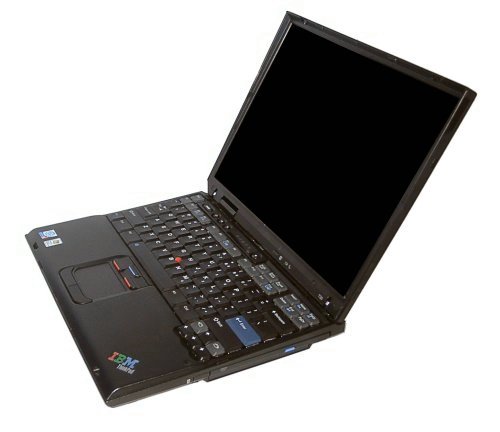
Вступление, пожалуй, будет кратким, ибо речь пойдет об одной из моделей ноутбуков от IBM, а эта корпорация в особых представлениях не нуждается. К тому же, рассматриваемая модель — одна из самых популярных в линейке. Вообще, если разделить все ноутбуки на три больших группы, то один край шкалы плотно оккупирует набирающая популярность группа «замена десктопа». Для этих ноутбуков характерна высокая производительность и удобство работы (включая большой экран), но это компенсируется большими размерами и весом, а также, очень часто — невысоким временем работы от батарей. С другого конца шкалы находятся суперпортативные ноутбуки. Здесь превыше всего ставится мобильность, в жертву которой приносится удобство (часто приходится «ужимать» клавиатуру и экран, отсутствуют необходимые элементы типа дисководов) и большая толика производительности. Зато вес и размер — выше всяких похвал. Со временем жизни от батарей вопрос сложный. А вот в середине шкалы у нас располагаются модели от разных производителей, которые в той или иной степени являются попыткой достичь разумного компромисса между краями этой шкалы. Если брать продукцию фирмы IBM, то на одном краю у нас будет большая и представительная серия «А», с другой — очень маленькая и очень представительная серия «Х», а середину шкалы займет как раз компромиссная серия «Т». Справедливости ради стоит напомнить, что есть еще бюджетная серия «R», однако при ее построении учитываются несколько иные критерии. Итак, сегодня речь пойдет о модели IBM Т30. Наверное, уместно будет вспомнить, что эта модель приходит на смену выпускавшейся ранее и заслужившей очень хорошие отзывы Т23. В Т30 сменилась платформа — теперь это Pentium 4M (400MHz) и чипсет i845 с поддержкой DDR PC 2100 (ранее — РIII Tualatin); а также сменился видеоадаптер — вместо S3Graphics SuperSavage/ IXc теперь используется видеочип от ATI — Mobile Radeon 7500. Некоторые изменения претерпел и корпус — он стал немного более зализанным, дизайнеры срезали один из углов, поменялась форма кнопок управления громкостью и пр. А самым значимым «пользовательским» изменением стало, впервые на ноутбуках IBM, появление тачпада.
А теперь давайте более подробно поговорим о технических спецификациях и впечатлениях от использования этого компьютера.
Технические характеристики IBM T30
Корпус
После определения техспецификаций самое время посмотреть на корпус ноутбука — пока с функциональной точки зрения.

На передней панели смотреть особо не на что — пара защелок да отверстия динамиков.

Правая сторона немного интереснее. Итак, мы видим оптический привод с синей кнопкой выброса, слева от него — рычажок выброса устройства из Ultrabay, рядом — индикатор питания. Инфракрасный порт находится слева от дисковода под лотком.

На задней стенке корпуса слева направо: порты COM, LPT, выход VGA. Дальше — модемный и сетевой разъемы, два порта USB 1.1 (присоединюсь к широко распространенному в узких кругах мнению — хотя бы один порт USB должен быть на боковой стенке, т.к. пользоваться портами, расположенными сзади, неудобно), выход S-Video и разъем для сетевого питания.
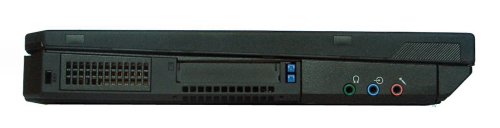
Ну и, наконец, слева находятся, опять же слева направо: порт для замка Кенсингтона, выводное отверстие системы вентилятора, отсек с разъемами PCMCIA, закрытый подпружиненной крышкой, под ним — входное отверстие системы вентиляции (эта вся система вентиляции, больше воздух ниоткуда не забирается и никуда не выводится) и крышка с разъемами встроенной аудиосистемы (разъемы: линейный выход, линейных вход, микрофонный вход), по совместительству прикрывающая отсек с жестким диском. Напоследок хочу обратить внимание на скошенную переднюю стенку и толстый козырек, прикрывающий верхнюю часть матрицы — при взгляде сбоку это особенно хорошо видно.

Теперь, так сказать, зайдем снизу. В самом верху — разъем для подключения дока, ниже и по центру — крышка, прикрывающая отсек для карт Mini PCI (внутрь заботливо выведены антенны для работы с беспроводными интерфейсами), в правом нижнем углу — крышка отсека памяти (два слота под SODIMM), в левом нижнем — стандартная батарея. Также обратите внимание на резиновый купол посередине — подушку безопасности. По заявлениям производителя, она защитит работающий жесткий диск, если например, вы держали ноутбук за переднюю часть корпуса, поставили на стол и убрали из-под него пальцы. В этом случае он несильно стукается о поверхность и резиновая подушка позволяет смягчить удар. Мелочь, а приятно.
Наконец, описание было бы неполным, если бы не взглянули и на верхнюю крышку.
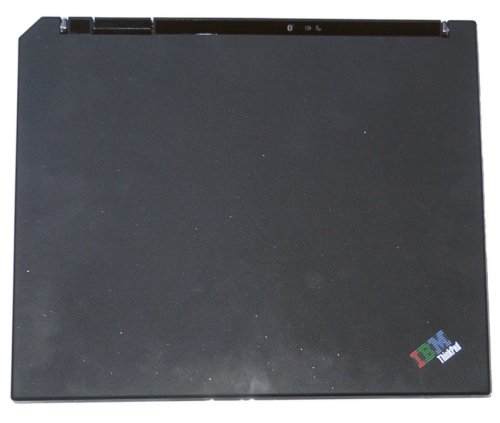
Крышка сделана из так называемого титанового композита — пластика, усиленного титановой пылью. Благодаря этому, по утверждениям производителя, удается добиться высокой прочности про весьма небольшом весе. Кроме того, обратите внимание, что крышка искрится. Ведь это не только функциональный, но и весьма важный имиджевый элемент. И еще одно — я специально не стал стирать следы от пальцев (внизу по центру и немного слева), чтобы потенциальные пользователи могли оценить и этот параметр. На других поверхностях ноутбука(за исключением, разумеется, матрицы) явных следов не остается.
Кратко остановлюсь на индикаторах. Основной индикатор работы представляет собой очень яркий диод на правой стенке, правда, расположен он так, что увидеть его, сидя за отрытым ноутбуком невозможно. Поэтому он дублируется на панели внутри корпуса, рядом с кнопкой питания. Справа налево там расположены: индикатор питания, клавиатурные индикаторы и индикатор активности жесткого диска. Наконец, еще 3 индикатора вынесены на рамку матрицы. Индикатор Bluetooth трогать не будем, ибо без карты он бесполезен. Рядом с ним — индикатор подключения в виде изображения батарейки. Горит зеленым всегда, когда ноутбук подключен к сети, редко мигает, когда идет зарядка батареи (если уровень заряда меньше 80% — оранжевым), независимо от того, включен компьютер или нет. Кстати, моргание тут происходит так: индикатор горит ровным светом и где-то раз в две секунды «смаргивает». В режиме работы от батарей он горит зеленым, когда уровень батарей падает до примерно 11 процентов — начинает гореть оранжевым, где-то с 6% — начинает мигать. Наконец, последний индикатор оповещает, что компьютер «спит» (режимы S1/S3). Во время перехода в спящий режим (Hibernation) индикатор мигает.
Статья взята с сайта - http://www.ixbt.com
Описание апарата.
Вступление, пожалуй, будет кратким, ибо речь пойдет об одной из моделей ноутбуков от IBM, а эта корпорация в особых представлениях не нуждается. К тому же, рассматриваемая модель — одна из самых популярных в линейке. Вообще, если разделить все ноутбуки на три больших группы, то один край шкалы плотно оккупирует набирающая популярность группа «замена десктопа». Для этих ноутбуков характерна высокая производительность и удобство работы (включая большой экран), но это компенсируется большими размерами и весом, а также, очень часто — невысоким временем работы от батарей. С другого конца шкалы находятся суперпортативные ноутбуки. Здесь превыше всего ставится мобильность, в жертву которой приносится удобство (часто приходится «ужимать» клавиатуру и экран, отсутствуют необходимые элементы типа дисководов) и большая толика производительности. Зато вес и размер — выше всяких похвал. Со временем жизни от батарей вопрос сложный. А вот в середине шкалы у нас располагаются модели от разных производителей, которые в той или иной степени являются попыткой достичь разумного компромисса между краями этой шкалы. Если брать продукцию фирмы IBM, то на одном краю у нас будет большая и представительная серия «А», с другой — очень маленькая и очень представительная серия «Х», а середину шкалы займет как раз компромиссная серия «Т». Справедливости ради стоит напомнить, что есть еще бюджетная серия «R», однако при ее построении учитываются несколько иные критерии. Итак, сегодня речь пойдет о модели IBM Т30. Наверное, уместно будет вспомнить, что эта модель приходит на смену выпускавшейся ранее и заслужившей очень хорошие отзывы Т23. В Т30 сменилась платформа — теперь это Pentium 4M (400MHz) и чипсет i845 с поддержкой DDR PC 2100 (ранее — РIII Tualatin); а также сменился видеоадаптер — вместо S3Graphics SuperSavage/ IXc теперь используется видеочип от ATI — Mobile Radeon 7500. Некоторые изменения претерпел и корпус — он стал немного более зализанным, дизайнеры срезали один из углов, поменялась форма кнопок управления громкостью и пр. А самым значимым «пользовательским» изменением стало, впервые на ноутбуках IBM, появление тачпада.
А теперь давайте более подробно поговорим о технических спецификациях и впечатлениях от использования этого компьютера.
Технические характеристики IBM T30
- Процессор — Intel Pentium 4 Mobile, 1.6 — 2.4 ГГц (у тестируемой модели — 1.6 ГГц).
- Чипсет — i845D Mobile
- Оперативная память — 256 MB PC 2100 DDR SDRAM, поддержка до 1024 Мб (2 SODIMM, на тестируемой модели 1 слот свободен).
- Дисплей — 14.1" активный цветной TFT XGA/SXGA+ (1024х768/1400х1050), 16.7 млн. цветов. У тестируемой модели — XGA.
- Видеосистема — ATI RADEON 7500C, память — 16 Мб, без возможности расширения. Выход VGA на внешний монитор (разъем S-video).
- Аудиосистема — AC 97 S/W audio (SoundMAX), совместима с SoundBlaster Pro; встроенные стереоколонки и микрофон;
- Оптический накопитель: DVD-ROM/CD-RW/Combo DVD-ROM/CDRW. У тестируемой модели 8x DVD-ROM (H-L (Hitachi-LG data storage), сделано в Японии).
- Жесткий диск — 20-60 Гб, UltraATA 100, 4200/5400 об./мин. У тестируемой модели — 20 Гб.
- Связь:
- Модем AC'97, Agere, совместимый с v.92
- Сеть 10/100 Мбит, Intel VE.
- Порты ввода/вывода:
- 1 16550 UART-совместимый последовательный порт (Serial port/D-sub 9-pin)
- 1 EPP/ECP параллельный порт (Parallel port/D-sub 25-pin)
- 1 инфракрасный порт (Infrared port support IrDA V1.1)
- 1 выход на наушники (стерео)
- 1 линейный вход
- 1 микрофонный вход (Microphone-in jack) (Mono)
- 1 VGA/Mini D-sub 15-pin для подключения внешнего монитора
- 1 видеовыход
- 1 RJ11 Modem jack для подключения к телефонной линии
- 1 RJ45 LAN Jack для подключения к локальной сети
- 2 порта USB 1.1
- 1 разъем для подключения IBM Port-replicator
- Устройства ввода:
- Полноразмерная клавиатура IBM (раскладка, близкая к настольной).
- Позиционное устройство UltraNAV (включает в себя IBM TrackPoint и сенсорную панель).
- Опционально — беспроводная сеть IEEE 802.11b и Bluetooth для стандарта Mini-PCI, в корпус встроены антенны для карт обоих стандартов.
- Габариты и вес 307×250×34,2 мм, вес около 2,2 кг.
- Заявленное время работы от батарей — 2,5–3 часа.
- Два разных порт-репликатора (IBM TP Port Replicator)
- Один докстейшн (IBM TP Dock)
- Внешняя дополнительная цифровая клавиатура (IBM TP Numeric Keypad Ultrabay Plus)
- Большой выбор устройств для установки в Ultrabay или для подключения к USB, таких как CD-RW, DVD, DVD/CD-RW, ZIP, FDD, и др. IBM ThinkPad UltraPort/USB Camera
- Более пяти разных видов сумок для транспортировки и хранения ноутбуков.
- Более десяти различных клавиатур и мышей для стационарной и мобильной работы.
- Опционально предлагается большой выбор батарей как основных, так и дополнительных (UltraBay)
Корпус
После определения техспецификаций самое время посмотреть на корпус ноутбука — пока с функциональной точки зрения.
На передней панели смотреть особо не на что — пара защелок да отверстия динамиков.
Правая сторона немного интереснее. Итак, мы видим оптический привод с синей кнопкой выброса, слева от него — рычажок выброса устройства из Ultrabay, рядом — индикатор питания. Инфракрасный порт находится слева от дисковода под лотком.
На задней стенке корпуса слева направо: порты COM, LPT, выход VGA. Дальше — модемный и сетевой разъемы, два порта USB 1.1 (присоединюсь к широко распространенному в узких кругах мнению — хотя бы один порт USB должен быть на боковой стенке, т.к. пользоваться портами, расположенными сзади, неудобно), выход S-Video и разъем для сетевого питания.
Ну и, наконец, слева находятся, опять же слева направо: порт для замка Кенсингтона, выводное отверстие системы вентилятора, отсек с разъемами PCMCIA, закрытый подпружиненной крышкой, под ним — входное отверстие системы вентиляции (эта вся система вентиляции, больше воздух ниоткуда не забирается и никуда не выводится) и крышка с разъемами встроенной аудиосистемы (разъемы: линейный выход, линейных вход, микрофонный вход), по совместительству прикрывающая отсек с жестким диском. Напоследок хочу обратить внимание на скошенную переднюю стенку и толстый козырек, прикрывающий верхнюю часть матрицы — при взгляде сбоку это особенно хорошо видно.
Теперь, так сказать, зайдем снизу. В самом верху — разъем для подключения дока, ниже и по центру — крышка, прикрывающая отсек для карт Mini PCI (внутрь заботливо выведены антенны для работы с беспроводными интерфейсами), в правом нижнем углу — крышка отсека памяти (два слота под SODIMM), в левом нижнем — стандартная батарея. Также обратите внимание на резиновый купол посередине — подушку безопасности. По заявлениям производителя, она защитит работающий жесткий диск, если например, вы держали ноутбук за переднюю часть корпуса, поставили на стол и убрали из-под него пальцы. В этом случае он несильно стукается о поверхность и резиновая подушка позволяет смягчить удар. Мелочь, а приятно.
Наконец, описание было бы неполным, если бы не взглянули и на верхнюю крышку.
Крышка сделана из так называемого титанового композита — пластика, усиленного титановой пылью. Благодаря этому, по утверждениям производителя, удается добиться высокой прочности про весьма небольшом весе. Кроме того, обратите внимание, что крышка искрится. Ведь это не только функциональный, но и весьма важный имиджевый элемент. И еще одно — я специально не стал стирать следы от пальцев (внизу по центру и немного слева), чтобы потенциальные пользователи могли оценить и этот параметр. На других поверхностях ноутбука(за исключением, разумеется, матрицы) явных следов не остается.
Кратко остановлюсь на индикаторах. Основной индикатор работы представляет собой очень яркий диод на правой стенке, правда, расположен он так, что увидеть его, сидя за отрытым ноутбуком невозможно. Поэтому он дублируется на панели внутри корпуса, рядом с кнопкой питания. Справа налево там расположены: индикатор питания, клавиатурные индикаторы и индикатор активности жесткого диска. Наконец, еще 3 индикатора вынесены на рамку матрицы. Индикатор Bluetooth трогать не будем, ибо без карты он бесполезен. Рядом с ним — индикатор подключения в виде изображения батарейки. Горит зеленым всегда, когда ноутбук подключен к сети, редко мигает, когда идет зарядка батареи (если уровень заряда меньше 80% — оранжевым), независимо от того, включен компьютер или нет. Кстати, моргание тут происходит так: индикатор горит ровным светом и где-то раз в две секунды «смаргивает». В режиме работы от батарей он горит зеленым, когда уровень батарей падает до примерно 11 процентов — начинает гореть оранжевым, где-то с 6% — начинает мигать. Наконец, последний индикатор оповещает, что компьютер «спит» (режимы S1/S3). Во время перехода в спящий режим (Hibernation) индикатор мигает.
Статья взята с сайта - http://www.ixbt.com
0 комментариев