Помощь по установке программы DIS v57 для диагностики BMW (часть 2)
Начало статьи по установки программы DIS для BMW
И так, продолжаем…
5.1. Устанавливаем INPA
5.2. Для начала скачиваем SFX-архив, если Вы его ещё не скачали — INPA.
5.3. Распаковываем его.
5.4. В разархивированной папке, открываем папку Install и находим файл — setup, кликаем по нему правой кнопкой мыши и выбираем параметр Свойства.
5.5. Запуститься окно:
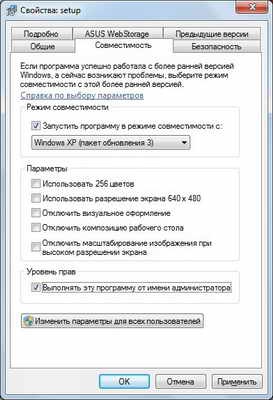
Выбираем раздел Совместимость. Ставим галочку: Запустить программу в режиме совместимости с: Windows XP (пакет обновления 3). Ставим галочку: Выполнить эту программу от имени администратора. Далее жмем на кнопку Применить. Затем на кнопку ОК.
5.6. Запускаем файл setup.
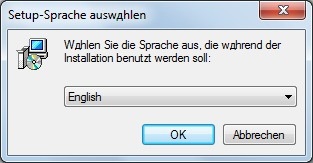
5.7. Запуститься окно:
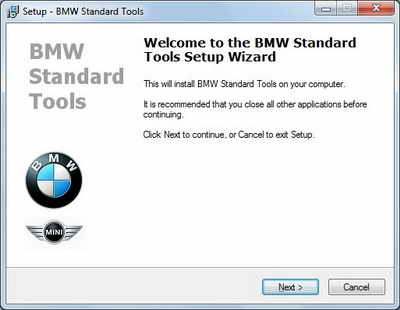
5.8. Запуститься окно:
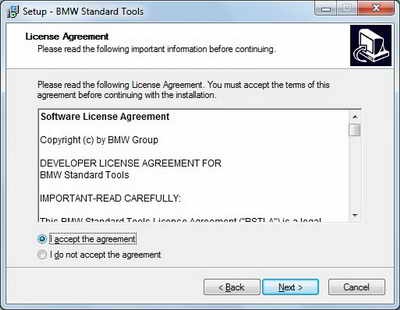
5.9. Запуститься окно:
5.10. Запуститься окно:
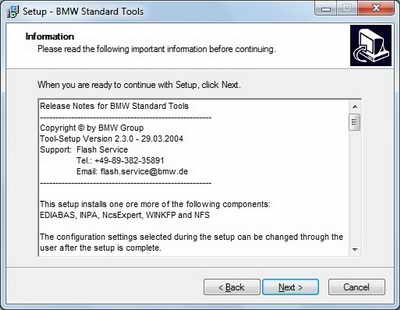
5.11. Запуститься окно:
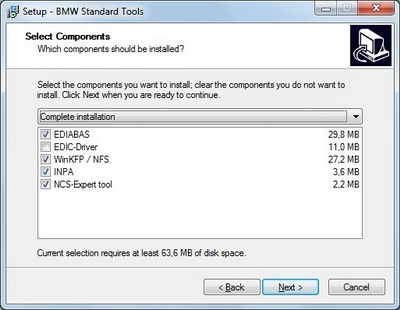
5.12. Запуститься окно:
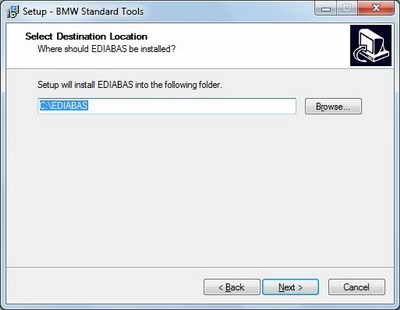
5.13. Запуститься окно:
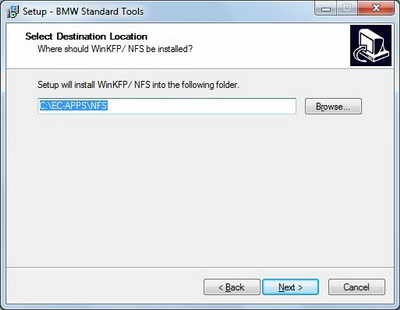
5.14. Запуститься окно:
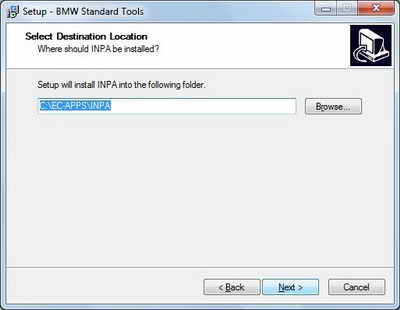
5.15. Запуститься окно:
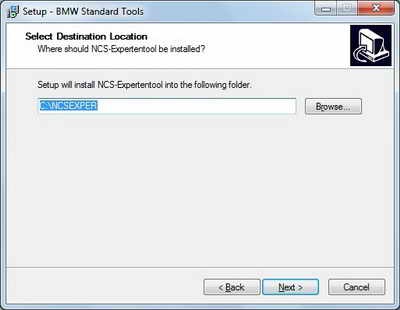
5.16. Запуститься окно:
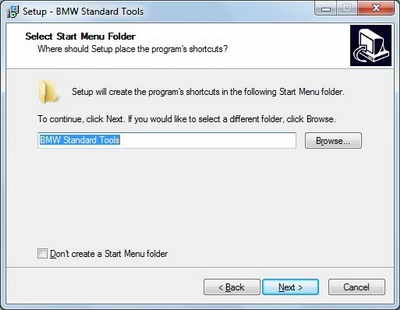
5.17. Запуститься окно:
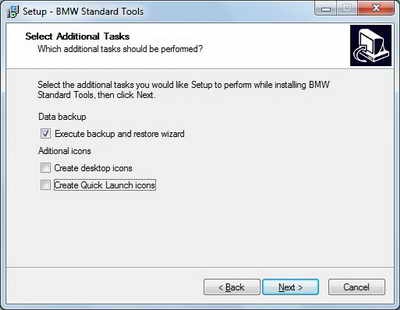
5.18. Запуститься окно:
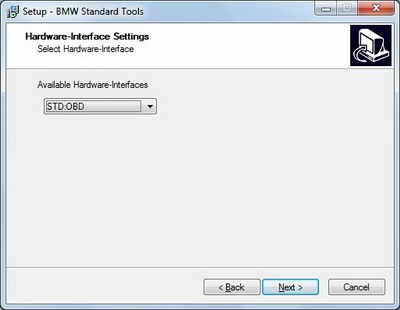
5.19. Запуститься окно:

Выбираем Com9. Ставим галочку: Usb to serial adapter Жмем на кнопку Next.
5.20. Запуститься окно:

5.21. Началась установка.
5.22. Запуститься окно:
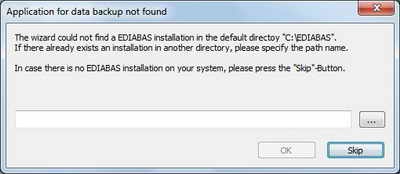
5.23. Запуститься окно:
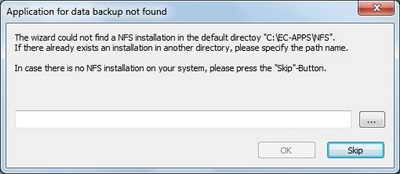
5.24. Запуститься окно:
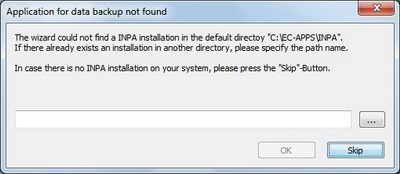
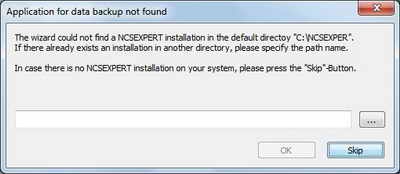
5.25. Запуститься окно:
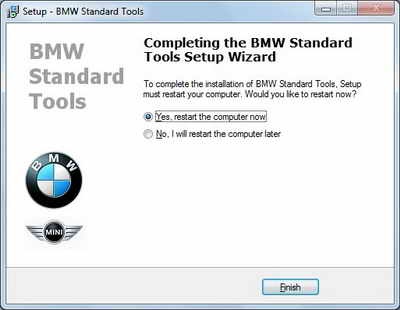
5.26. Установка завершена. Перезагружаемся выбрав:
Переходим к Части 3.
Если Вам помогла данная инструкция, то не забываем нажать на соответствующую кнопульку. Если что-то непонятно, оставляем комментарий, будем разбираться!
И так, продолжаем…
5.1. Устанавливаем INPA
5.2. Для начала скачиваем SFX-архив, если Вы его ещё не скачали — INPA.
5.3. Распаковываем его.
5.4. В разархивированной папке, открываем папку Install и находим файл — setup, кликаем по нему правой кнопкой мыши и выбираем параметр Свойства.
5.5. Запуститься окно:
Выбираем раздел Совместимость. Ставим галочку: Запустить программу в режиме совместимости с: Windows XP (пакет обновления 3). Ставим галочку: Выполнить эту программу от имени администратора. Далее жмем на кнопку Применить. Затем на кнопку ОК.
5.6. Запускаем файл setup.
5.7. Запуститься окно:
5.8. Запуститься окно:
5.9. Запуститься окно:
5.10. Запуститься окно:
5.11. Запуститься окно:
5.12. Запуститься окно:
5.13. Запуститься окно:
5.14. Запуститься окно:
5.15. Запуститься окно:
5.16. Запуститься окно:
5.17. Запуститься окно:
5.18. Запуститься окно:
5.19. Запуститься окно:
Выбираем Com9. Ставим галочку: Usb to serial adapter Жмем на кнопку Next.
5.20. Запуститься окно:
5.21. Началась установка.
5.22. Запуститься окно:
5.23. Запуститься окно:
5.24. Запуститься окно:
5.25. Запуститься окно:
5.26. Установка завершена. Перезагружаемся выбрав:
Переходим к Части 3.
Если Вам помогла данная инструкция, то не забываем нажать на соответствующую кнопульку. Если что-то непонятно, оставляем комментарий, будем разбираться!
0 комментариев