Помощь по установке программы DIS v57 для диагностики BMW (часть 3)
Начало статьи по установки программы DIS для BMW
И так, продолжаем…
6. Устанавливаем EDIABAS, NCS, NFS, обновляем INPA до 5.0.1.
6.1. Возвращаемся к разархивированному архиву INPA. Открываем папку INPA 5.0, далее открывает папку Referenz, затем открываем папку INSTALL и запускаем исполняющий файл —Instprog.
6.2. Запуститься окно:
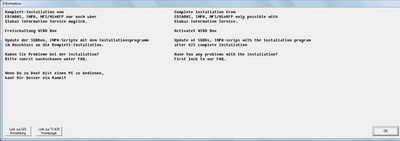
6.3. Запуститься окно:
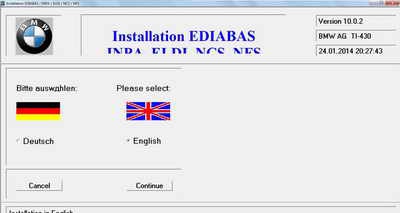
6.4. Запуститься окно:
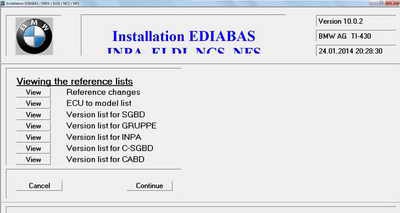
6.5. Запуститься окно:
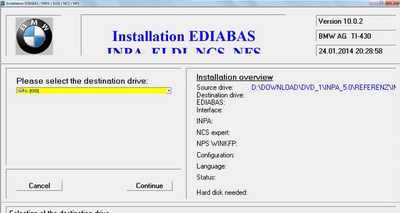
6.6. Запуститься окно:
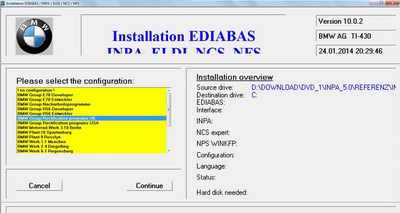
6.7. Запуститься окно:
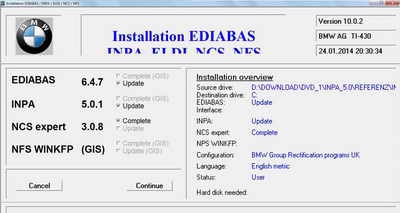
6.8. Запуститься окно:
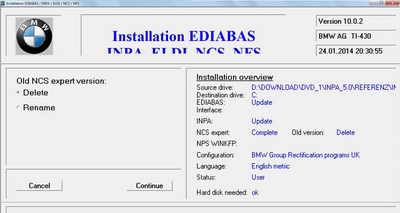
6.9. Запуститься окно:
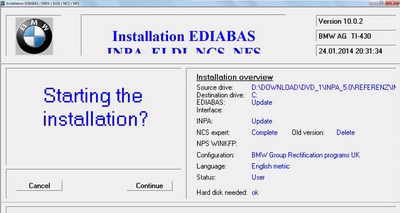
6.10. Началась установка… Она займет не более 5 минут.
6.11. Запуститься окно:

6.12. Запуститься окно:
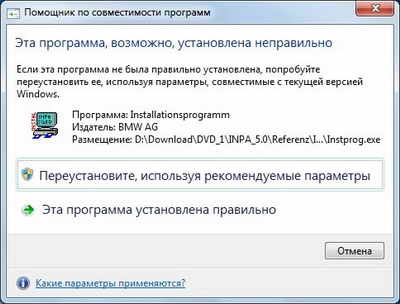
6.13. Молодцы! У вас всё получилось! Вы установили EDIABAS, NCS, NFS, обновили INPA до 5.0.1.
7. Подключение OBD USB-кабеля, установка и настройка.
7.1. Подключаем OBD USB кабель в любой свободный USB-порт.
7.2. Ждем 1 минуту.
7.3. Скачиваем SFX-архив, если Вы его еще не скачали — Driver.
7.4. Распаковываем его.
7.5. Открываем пуск. Нажимаем правой кнопкой мыши по Компьютер. И выбираем свойства.
7.6. Запуститься окно:
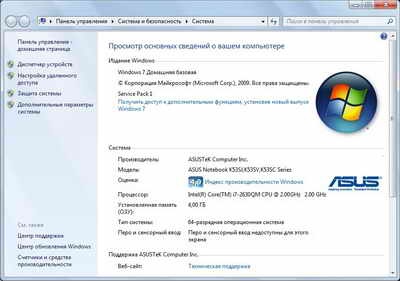
7.7. Запуститься окно:
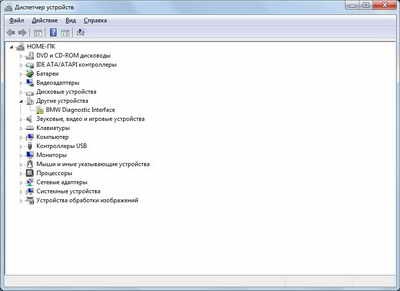
7.8. Запуститься окно:
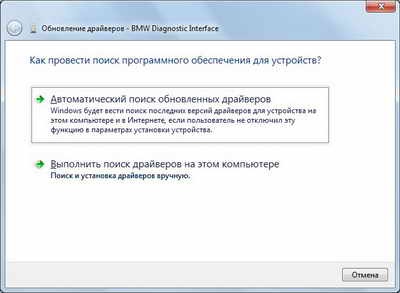
7.9. Запуститься окно:
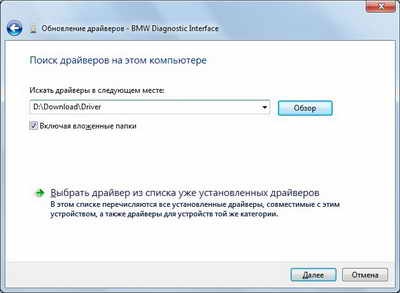
7.10. Запуститься окно:
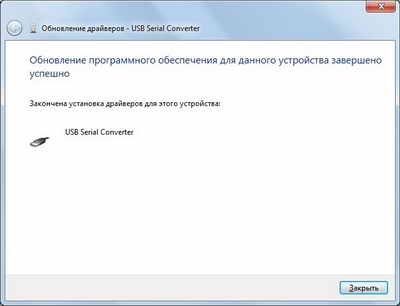
Переходим к Части 4
Если Вам помогла данная инструкция, то не забываем нажать на соответствующую кнопульку. Если что-то непонятно, оставляем комментарий, будем разбираться!
И так, продолжаем…
6. Устанавливаем EDIABAS, NCS, NFS, обновляем INPA до 5.0.1.
6.1. Возвращаемся к разархивированному архиву INPA. Открываем папку INPA 5.0, далее открывает папку Referenz, затем открываем папку INSTALL и запускаем исполняющий файл —Instprog.
6.2. Запуститься окно:
6.3. Запуститься окно:
6.4. Запуститься окно:
6.5. Запуститься окно:
6.6. Запуститься окно:
6.7. Запуститься окно:
6.8. Запуститься окно:
6.9. Запуститься окно:
6.10. Началась установка… Она займет не более 5 минут.
6.11. Запуститься окно:
6.12. Запуститься окно:
6.13. Молодцы! У вас всё получилось! Вы установили EDIABAS, NCS, NFS, обновили INPA до 5.0.1.
7. Подключение OBD USB-кабеля, установка и настройка.
7.1. Подключаем OBD USB кабель в любой свободный USB-порт.
7.2. Ждем 1 минуту.
7.3. Скачиваем SFX-архив, если Вы его еще не скачали — Driver.
7.4. Распаковываем его.
7.5. Открываем пуск. Нажимаем правой кнопкой мыши по Компьютер. И выбираем свойства.
7.6. Запуститься окно:
7.7. Запуститься окно:
7.8. Запуститься окно:
7.9. Запуститься окно:
7.10. Запуститься окно:
Переходим к Части 4
Если Вам помогла данная инструкция, то не забываем нажать на соответствующую кнопульку. Если что-то непонятно, оставляем комментарий, будем разбираться!
0 комментариев